如何完整恢复原来的浏览器以恢复其最佳状态
在当今数字化时代,浏览器作为我们上网的重要工具,扮演着至关重要的角色。随着时间的推移和使用过程中的各种操作,浏览器可能会出现各种问题,影响其性能和使用体验。我们就需要采取措施来完整恢复原来的浏览器,使其恢复到最佳状态。将详细介绍如何进行这一过程。
了解浏览器问题的常见表现
在开始恢复之前,我们首先需要了解浏览器可能出现的问题及其表现。常见的问题包括浏览器运行缓慢、频繁崩溃、插件无法正常工作、页面加载异常、书签和历史记录丢失等。当我们遇到这些问题时,就可以初步判断是浏览器需要进行恢复了。
备份重要数据
在进行浏览器恢复之前,务必要备份重要的书签、历史记录、个人设置等数据。这些数据对于我们的日常使用非常重要,如果在恢复过程中丢失,将会带来很大的不便。可以将书签导出到本地存储设备,如电脑硬盘或 U 盘,历史记录也可以通过相应的方式进行备份。
清除浏览器缓存和临时文件
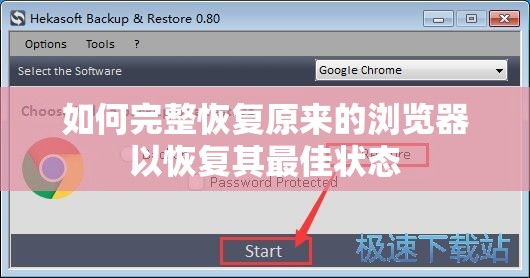
浏览器缓存和临时文件的积累可能会导致浏览器性能下降和出现各种问题。清除浏览器缓存和临时文件是恢复浏览器的一个重要步骤。不同浏览器的清除方法略有不同,但通常可以在浏览器设置中找到相关选项。以常见的浏览器为例,在 Chrome 浏览器中,可以点击右上角的菜单按钮,选择“更多工具”>“清除浏览数据”,在弹出的窗口中选择要清除的内容类型,如缓存数据、浏览历史记录、Cookie 等,然后点击“清除数据”按钮即可完成清除操作。
卸载并重新安装浏览器
如果经过前面的步骤仍然无法解决浏览器问题,那么可以考虑卸载并重新安装浏览器。卸载浏览器时,要确保彻底清除浏览器的相关文件和注册表项,以免残留的文件影响新安装的浏览器。在卸载完成后,重新下载并安装最新版本的浏览器。在安装过程中,要按照提示进行操作,确保安装过程顺利完成。
检查插件和扩展
浏览器插件和扩展的不当安装或冲突也可能导致浏览器出现问题。在重新安装浏览器后,要检查插件和扩展的情况。可以进入浏览器的插件管理界面,查看已安装的插件和扩展,并根据需要进行更新、禁用或卸载操作。确保只安装必要的插件和扩展,并选择信誉良好的开发者提供的插件。
修复系统文件和注册表
如果浏览器问题是由于系统文件或注册表损坏引起的,那么可以尝试使用系统自带的修复工具进行修复。例如,在 Windows 系统中,可以运行系统文件检查器(SFC)和磁盘清理工具来检查和修复系统文件和磁盘错误。具体操作可以在命令提示符中输入相应的命令来执行。
恢复浏览器默认设置
有时候,我们可能会不小心修改了浏览器的设置,导致浏览器出现异常。可以尝试将浏览器恢复到默认设置。不同浏览器的恢复默认设置方法也有所不同,一般可以在浏览器设置的高级选项或选项菜单中找到相应的选项。点击恢复默认设置按钮后,浏览器将会恢复到初始的设置状态。
寻求专业帮助
如果经过以上步骤仍然无法解决浏览器问题,那么可能是浏览器存在较为严重的故障或与系统其他部分存在兼容性问题。建议寻求专业的技术支持或咨询相关的论坛和社区,寻求其他用户的经验和建议。他们可能会提供更针对性的解决方案或帮助我们进一步排查问题。
完整恢复原来的浏览器以恢复其最佳状态需要我们综合运用多种方法和技巧。首先要了解浏览器问题的表现,然后备份重要数据,依次进行清除缓存和临时文件、卸载并重新安装浏览器、检查插件和扩展、修复系统文件和注册表、恢复默认设置等操作。如果问题仍然无法解决,可以寻求专业帮助。通过这些步骤,我们可以有效地解决浏览器问题,让浏览器重新回到高效、稳定的运行状态,为我们的上网体验提供更好的保障。在日常使用中,我们也应该养成良好的浏览器使用习惯,定期清理缓存和临时文件,避免安装来源不明的插件和扩展,以减少浏览器出现问题的概率。只有这样,我们才能更好地利用浏览器这个工具,畅游在互联网的广阔世界中。