9.1旧版免费版安装指南:详细步骤与常见问题解答,轻松完成安装与配置
在软件安装与配置过程中,详细的指南和常见问题解答能够帮助用户顺利完成操作。将详细介绍9.1旧版免费版的安装步骤,并针对常见问题提供解决方案,确保用户能够轻松完成安装与配置。
安装前的准备工作
在开始安装之前,确保系统满足以下基本要求:
1. 操作系统:支持Windows 7/8/10或macOS 10.12及以上版本。
2. 硬件配置:至少2GB内存,20GB可用硬盘空间。
3. 网络环境:建议使用稳定的网络连接,以便下载安装包和后续更新。
4. 关闭杀毒软件:部分杀毒软件可能会误报安装文件,建议暂时关闭。
下载安装包
1. 访问官方网站,找到9.1旧版免费版的下载页面。
2. 选择适合操作系统的版本(Windows或macOS),点击“下载”按钮。
3. 将安装包保存到本地磁盘,建议选择易于查找的位置,如桌面或下载文件夹。
安装步骤
1. 运行安装程序
- 找到下载的安装包,双击运行。
- 如果系统提示“是否允许此应用更改设备”,点击“是”继续。
2. 选择安装路径
- 默认情况下,软件会安装到系统盘(通常是C盘)。
- 如需更改安装路径,点击“浏览”按钮,选择其他磁盘或文件夹。
3. 同意许可协议
- 阅读软件许可协议,勾选“我接受协议”选项。
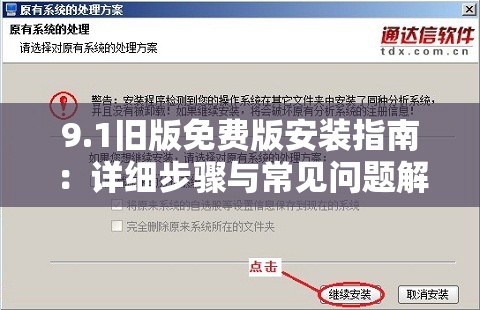
- 点击“下一步”继续。
4. 选择组件
- 默认安装包含所有核心组件,用户可根据需求取消勾选不需要的选项。
- 建议保留默认设置,以确保软件功能完整。
5. 开始安装
- 点击“安装”按钮,等待安装进度条完成。
- 安装过程中,请勿关闭窗口或中断操作。
6. 完成安装
- 安装完成后,点击“完成”按钮退出安装程序。
- 桌面或开始菜单中会生成软件的快捷方式,双击即可启动。
首次启动与配置
1. 启动软件
- 双击桌面快捷方式或从开始菜单中启动软件。
- 首次启动时,软件可能会进行初始化配置,请耐心等待。
2. 输入许可证信息
- 如果是免费版,直接点击“跳过”或“继续使用免费版”。
- 如需激活高级功能,输入许可证密钥并点击“激活”。
3. 设置语言和界面
- 在设置菜单中,选择适合的语言和界面主题。
- 保存设置后,软件会重新启动以应用更改。
4. 检查更新
- 在“帮助”菜单中,点击“检查更新”以确保软件为最新版本。
- 如有更新,按照提示完成下载和安装。
常见问题解答
1. 安装过程中卡住或进度条不动
- 可能是系统资源不足或网络连接不稳定。
- 建议关闭其他占用资源的程序,或重新启动安装程序。
2. 启动软件时提示“缺少组件”
- 可能是安装过程中部分组件未正确安装。
- 重新运行安装程序,选择“修复”选项。
3. 软件运行缓慢或卡顿
- 检查系统资源使用情况,关闭不必要的后台程序。
- 降低软件的图形设置或减少同时运行的任务数量。
4. 无法激活许可证
- 确保输入的许可证密钥正确无误。
- 检查网络连接,或联系官方客服获取支持。
5. 卸载后无法重新安装
- 可能是卸载不彻底,残留文件影响了新安装。
- 使用第三方清理工具彻底删除残留文件,或手动删除安装目录。
通过以上步骤和解答,用户可以顺利完成9.1旧版免费版的安装与配置。如果在操作过程中遇到其他问题,建议查阅官方文档或联系技术支持获取帮助。