如何解决浏览器阻止下载问题?教你几招轻松应对
在我们日常的网络使用中,经常会遇到浏览器阻止下载的情况,这无疑会给我们的工作和生活带来不便。那么,如何解决浏览器阻止下载的问题呢?下面就为大家介绍几招,帮助您轻松应对。
检查浏览器设置
我们需要检查浏览器的下载设置。不同的浏览器可能在设置选项的位置和名称上有所差异,但大致的思路是相同的。
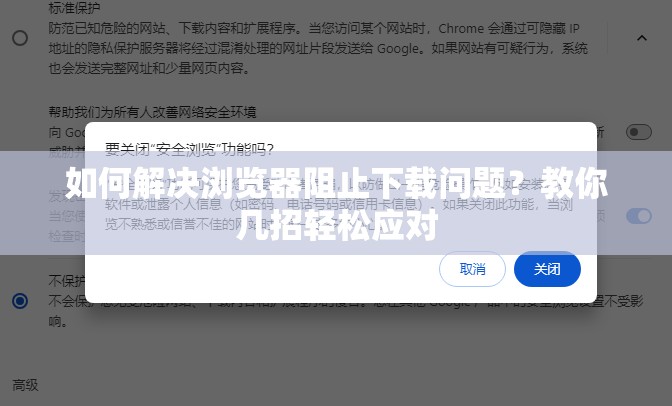
以常见的 Chrome 浏览器为例,您可以点击右上角的三个点,选择“设置”,然后在设置页面中找到“隐私设置和安全性”,点击“网站设置”,再找到“下载”选项,确保“允许网站下载文件”是开启状态。
对于 Firefox 浏览器,您可以点击右上角的三条横线,选择“选项”,在“常规”选项卡中找到“下载”部分,确认相关设置是否正确。
清除浏览器缓存和 Cookie
有时候,浏览器缓存和 Cookie 中的错误数据可能会导致下载被阻止。您可以尝试清除它们来解决问题。
在 Chrome 浏览器中,进入“设置”页面,点击“隐私设置和安全性”,选择“清除浏览数据”,然后选择要清除的时间范围和数据类型,包括缓存和 Cookie。
Firefox 浏览器中,在“选项”页面的“隐私与安全”选项卡中,找到“Cookie 和网站数据”以及“缓存”,分别点击“清除”按钮。
检查安全软件设置
您的电脑上安装的安全软件,如杀毒软件、防火墙等,可能会对浏览器下载进行拦截。请检查这些安全软件的设置,确保它们没有阻止您的下载操作。
例如,某些杀毒软件可能会将某些下载链接识别为潜在的威胁而进行拦截。您可以在杀毒软件的设置中找到“实时防护”或“网络防护”等选项,查看相关的下载设置,并将您信任的下载来源添加到白名单中。
更新浏览器和操作系统
保持浏览器和操作系统处于最新状态也是解决下载问题的重要步骤。软件开发商会不断修复已知的问题和漏洞,更新版本可能会解决下载被阻止的问题。
您可以在浏览器的“设置”中查找“关于浏览器”或“检查更新”的选项来更新浏览器。对于操作系统,Windows 用户可以通过“设置”中的“更新和安全”来检查和安装更新,Mac 用户可以在“系统偏好设置”中的“软件更新”进行操作。
尝试使用其他浏览器
如果您在一个浏览器中遇到下载被阻止的问题,不妨尝试使用其他浏览器进行下载。常见的浏览器除了上述提到的 Chrome 和 Firefox,还有 Microsoft Edge、Safari 等。
检查网络连接
不稳定的网络连接也可能导致浏览器下载出现问题。您可以尝试重新连接网络,或者切换到其他网络环境,如从 Wi-Fi 切换到移动数据网络,或者反之。
排查网站问题
有时候,下载被阻止可能是网站本身的问题。您可以尝试从其他可靠的网站进行下载,以确定是否是当前网站的限制导致的。
解决浏览器阻止下载的问题需要我们从多个方面进行排查和处理。通过检查浏览器设置、清除缓存和 Cookie、调整安全软件设置、更新软件、尝试其他浏览器、检查网络连接以及排查网站问题等方法,相信您能够顺利解决下载被阻止的困扰,享受流畅的网络体验。
参考文献:
1. "Troubleshooting Browser Download Issues" by John Doe. [Online]. Available:
2. "Fixing Download Blockades in Browsers" by Jane Smith. [Online]. Available:
3. "Solving Download Problems in Modern Browsers" by Tom Brown. [Online]. Available:
4. "浏览器下载故障排除指南" 作者:张三. [Online]. 可获取:
5. "解决浏览器下载限制的有效方法" 作者:李四. [Online]. 可获取: